
如何在 iPhone、iPad 或 iPod touch 上打开 “查找”
· 在 iPhone、iPad 或 iPod touch 上,打开 “设置” App。
· 轻点您的姓名。
· 轻点 “查找”。
· 如果您希望让朋友和家人知道您所在的位置,可以打开 “共享我的位置”。
· 轻点 “查找我的 [设备]”,然后打开 “查找我的 [设备]”。
· 要在设备离线时也能查看它的位置,请打开 “‘查找’网络”*。
· 要让设备在电池电量低时向 Apple 发送设备位置,请打开 “发送最后的位置”。
如果您希望能够在地图上查找丢失的设备,请确保已打开 “定位服务”。要进行这项操作,请前往 “设置”>“隐私”>“定位服务”,然后打开 “定位服务”。
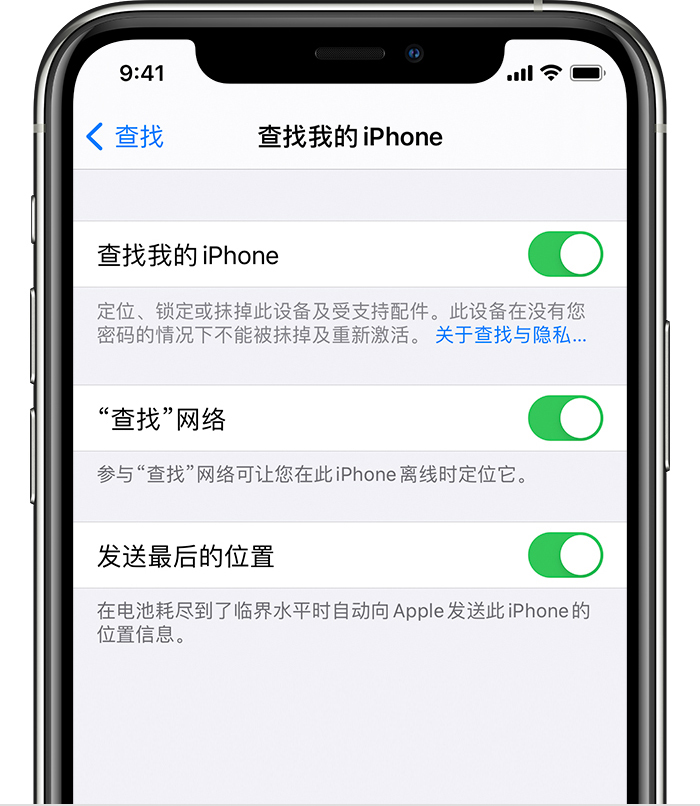
“‘查找’网络” 是一个由数以百万计的 Apple 设备以加密、匿名方式构成的网络,可帮助您查找自己的设备。
如何将 AirPods 或 Apple Watch 添加到 “查找”
如果您的 AirPods 或 Apple Watch 已与您的 iPhone 配对,则在您打开 “查找我的 iPhone” 时,AirPods 或 Apple Watch 上会自动设置 “查找” 功能。
定位设备:在地图上查看 iPhone、iPad、iPod touch、Mac、Apple Watch 或 AirPods 的位置。在设备上播放声音以便寻找。
将设备标记为丢失:如果您丢失了设备,可以使用 iPhone、iPad 或 iPod touch 将设备标记为丢失,以便保护您的个人信息。在丢失设备的屏幕上会显示一条自定信息,提示他人该设备已丢失或如何找到您。找到设备后,您可以关闭“丢失模式”。
抹掉设备:通过 iPhone,iPad 或 iPod touch 远程抹掉设备上的所有个人信息。激活锁会保持开启状态以保护设备。
从帐户中移除设备:如果您不再使用设备或者将其出售或赠送给了他人,请从帐户中移除设备,这样它就不会出现在“查找我的 iPhone”中。



扫小程序码
享维修优惠
 渝公网安备 50019002500273号
渝ICP备16013919号
渝公网安备 50019002500273号
渝ICP备16013919号
4008-112-112 服务时间:08:00 - 22:00

 微信客服
微信客服
 关注极客修公众号
 下载极客修APP
微信小程序
下载极客修APP
微信小程序